
Uma caixa de e-mail recebe solicitações, planilhas e documentos todos os dias. Alguém abre cada mensagem, confere o assunto, baixa anexos, organiza pastas e registra informações em um controle. Parte desse trabalho exige julgamento; outra parte segue regras que se repetem quase sem variação.
É possível automatizar essa segunda parte sem escrever um programa inteiro? Em muitos casos, sim. Existem ferramentas visuais que conectam aplicações e executam ações a partir de eventos. Isso não significa que toda automação seja simples, nem que saber programar tenha perdido importância (muito pelo contrário, em tempos de IA, saber programar faz uma baita diferença, mas isso é assunto para outro artigo).
No artigo sobre quando vale a pena automatizar processos, discutimos como avaliar o trabalho antes de escolher a solução. Agora vamos conhecer diferentes formas de construí-la e observar um exemplo ilustrativo no Microsoft Power Automate.
No-code, low-code e high-code: três formas de construir soluções
Esses termos descrevem, de maneira geral, quanto do desenvolvimento depende de interfaces visuais e quanto depende de código. Não são categorias rígidas: uma mesma solução pode combinar mais de uma abordagem.
No-code: construir com componentes prontos
No-code é a abordagem em que a pessoa configura funcionalidades por meio de recursos visuais, formulários, conectores e regras predefinidas, sem precisar escrever código para as etapas principais. Pode ser adequada para notificações, encaminhamento de informações, coleta de dados e outras rotinas bem delimitadas.
A limitação aparece quando o processo depende de integrações indisponíveis, regras pouco usuais ou requisitos de segurança que a ferramenta não atende diretamente. E mesmo sem código é preciso conhecer os dados, identificar exceções e testar o comportamento do fluxo.
Low-code: recursos visuais com espaço para programação
Low-code também utiliza componentes visuais, mas permite complementar a solução com expressões, consultas, scripts, conectores personalizados ou APIs. É útil quando as ações prontas resolvem boa parte do problema, mas algumas etapas exigem tratamento adicional ou integração específica.
High-code: desenvolvimento predominantemente com código
High-code ou Pro-code, também chamado de desenvolvimento code-first, coloca linguagens e estruturas de programação no centro da implementação. Python, JavaScript, C# e outras tecnologias podem oferecer mais liberdade para definir lógica, testes, arquitetura e integrações, mas também exigem competências de desenvolvimento e sustentação.
A Microsoft descreve a colaboração entre profissionais de negócio, desenvolvedores low-code e desenvolvedores profissionais como uma abordagem de fusion development (documentação oficial). Na prática, a escolha deve considerar complexidade, integrações, volume, criticidade, governança, custo e capacidade de manutenção e não apenas a facilidade de montar a primeira versão.
Nota importante: toda automação vai precisar de manutenção. Seja por mudança da regra de negócio, seja por atualização de algum componente, por isso um mapeamento antes da escolha da melhor ferramenta para aquele problema X é tão importante. Dentro de uma empresa você sempre poderá contar com o time de tecnologia. Agora dentro da sua própria empresa há fóruns, youtube, cursos e é claro, um profissional independente para te apoiar.
Quais ferramentas estão disponíveis para automatizar?
O mercado oferece plataformas com propostas diferentes. Vale conhecer algumas delas antes de decidir qual combina com os sistemas e as regras da sua organização:
- Microsoft Power Automate: cria fluxos entre serviços conectados e automações de desktop, com integração ao ecossistema Microsoft. Consulte a documentação oficial.
- n8n: organiza automações em fluxos compostos por nós, permitindo integrar serviços e tratar dados com pouco ou nenhum código, além de oferecer opções de hospedagem. Veja n8n Docs.
- Make: utiliza cenários visuais com módulos, gatilhos e ações para conectar aplicações e transformar informações. Veja a documentação de módulos.
- Zapier: trabalha com automações chamadas Zaps, geralmente estruturadas a partir de um gatilho e uma ou mais ações. Veja o conceito de Zap.
- UiPath: oferece recursos voltados à automação robótica de processos (RPA), incluindo interações com interfaces de aplicações e modelos de execução assistida ou não assistida. Veja a documentação da UiPath.
Não existe uma vencedora universal. Uma integração entre aplicações em nuvem e uma rotina que depende de cliques em um sistema antigo apresentam desafios distintos. A decisão depende do ambiente, da necessidade de suporte, das permissões e do conhecimento disponível na equipe.
Power Automate na nuvem e no computador: qual é a diferença?
O Power Automate faz parte do ecossistema Microsoft e oferece duas modalidades importantes para entender a automação de processos: os fluxos na nuvem e os fluxos de desktop. Eles podem atuar separadamente ou se complementar.
Power Automate Web: fluxos na nuvem
Os fluxos na nuvem conectam serviços e aplicações por meio de conectores. Um gatilho inicia o processo, como a chegada de um e-mail; as ações definem o que acontece em seguida, como criar um arquivo no OneDrive ou adicionar uma linha a uma tabela do Excel. Outlook, SharePoint, OneDrive e Excel Online estão entre os serviços que podem participar desses fluxos.
A plataforma permite criar três tipos de fluxo, conforme explica a Microsoft Learn:
- Automatizado: é acionado por um evento, como o recebimento de uma mensagem que atende a um critério.
- Instantâneo: começa por uma ação manual, como pressionar um botão.
- Agendado: executa em horários ou intervalos definidos.
Quando as ações utilizam serviços disponíveis na nuvem, o fluxo não depende de alguém abrir o computador para executar cada etapa. Ainda assim, a execução depende da disponibilidade dos serviços, das conexões e do mecanismo de detecção do gatilho. Por isso, é melhor falar em processamento automático de novas mensagens do que prometer resultado instantâneo.
Power Automate for desktop: automação pela interface
O Power Automate for desktop é voltado à automação de tarefas realizadas no computador: manipular arquivos locais, preencher campos, navegar por janelas e interagir com aplicações. Ele utiliza recursos de RPA (Robotic Process Automation), que reproduzem interações previstas em um procedimento. A documentação de fluxos de desktop apresenta esses recursos.
Isso pode ajudar quando um sistema não oferece uma integração direta. Por outro lado, alterações nas telas, permissões, resoluções ou estados da aplicação podem exigir ajustes. Automações baseadas em interface precisam de testes e monitoramento particularmente cuidadosos.
Exemplo: você pode gravar a tela para simular ações humanas dentro de um sistema (ERP). Se o sistema atualizar e campo/botão que você mapeou na gravação para clicar acabar mudando de lugar… você terá que mapear de novo. Por isso a importância de analisar criteriosamente.
É possível combinar Web e Desktop?
Sim. Um fluxo na nuvem pode acionar um fluxo de desktop para executar atividades em uma máquina configurada. Imagine receber uma solicitação por e-mail e, depois de validar as informações, iniciar uma tarefa em um sistema local. A Microsoft Learn explica essa integração.
Entretanto, a possibilidade técnica não significa disponibilidade automática para qualquer conta. Requisitos de máquina, conexão, permissões e licenciamento variam, especialmente entre execuções assistidas e não assistidas. Antes de projetar a solução, consulte os tipos de licenças do Power Automate e as políticas do ambiente corporativo.
Exemplo ilustrativo: do e-mail recebido ao registro no Excel
Vamos considerar uma rotina comum em áreas administrativas ou financeiras: mensagens chegam com anexos que precisam ser organizados e identificados em uma planilha. Para visualizar a lógica, montamos no Power Automate Web a estrutura de um fluxo com Outlook, OneDrive e Excel Online.
No gatilho do Outlook, configuramos o monitoramento da Caixa de Entrada para novas mensagens com anexo e com a expressão YDATAFIN TESTE no assunto. Assim, a automação foi desenhada para reagir apenas às mensagens que atendam a esses critérios, em vez de processar indiscriminadamente toda a caixa de e-mail.

A leitura desse desenho é direta:
- 1. Gatilho: o Outlook identifica uma nova mensagem que atende às condições definidas.
- 2. Repetição dos anexos: o bloco For each percorre os arquivos anexados à mensagem.
- 3. Armazenamento: a ação do OneDrive utiliza o nome e o conteúdo de cada anexo para criar um arquivo na pasta de destino.
- 4. Registro estruturado: a ação do Excel foi posicionada para, após cada arquivo, registrar uma linha com os dados relevantes e a referência ao anexo.
No cenário completo, uma tabela estruturada poderia reunir data de recebimento, remetente, assunto, conteúdo relevante da mensagem, nome do anexo e caminho do arquivo salvo. Como a ação do Excel está dentro da repetição, a intenção é produzir um registro por anexo; um e-mail com mais de um arquivo geraria linhas distintas, desde que a etapa fosse configurada e testada.
O print é um protótipo didático.
Capturar campos padronizados é diferente de interpretar texto livre
Há uma diferença importante entre copiar metadados fornecidos pelo Outlook: remetente, assunto e data e transformar o texto de uma mensagem em dados confiáveis. Se o e-mail segue um padrão, como campos fixos de número do pedido e centro de custo, podem ser aplicadas regras de extração e validação. Se cada pessoa escreve de maneira diferente, a interpretação exige tratamento adicional e, em certos casos, recursos específicos de IA acompanhados de revisão.
Também é necessário pensar em anexos duplicados, nomes de arquivo repetidos, falhas de conexão, mensagens com dados sensíveis e permissões de acesso à pasta e à planilha. São decisões de processo e segurança, mesmo quando os blocos são arrastados visualmente.
A biblioteca de modelos: por que começar do zero?
O Power Automate possui uma biblioteca com modelos que propõem automações comuns, como salvar anexos de e-mails em serviços de armazenamento ou enviar notificações quando um arquivo é criado. A própria Microsoft Learn orienta a criar fluxos a partir de modelos e a personalizá-los por meio de ações e gatilhos.
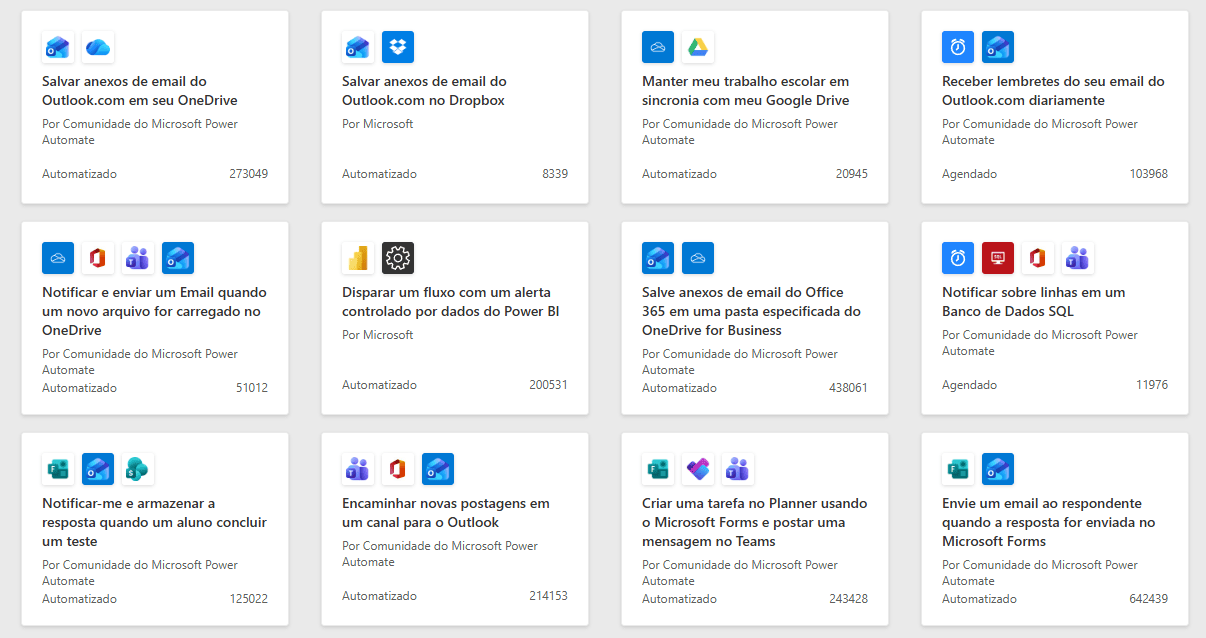
Um modelo para salvar anexos do Outlook no OneDrive pode ser um ponto de partida para a rotina apresentada aqui. Depois de entender o que ele faz, seria possível avaliar a inclusão de uma etapa de registro no Excel. Mas é preciso conferir qual conector o modelo utiliza: Outlook.com e Office 365 Outlook, por exemplo, atendem a contextos de conta diferentes.
Modelos não eliminam a configuração de conexões, autenticação, pastas, tabelas e critérios de filtragem. Tampouco garantem compatibilidade com todas as licenças ou ambientes. O caminho responsável é adaptar, testar com dados controlados, revisar erros e definir quem manterá a automação.
O que verificar antes de colocar um fluxo em produção?
Um desenho visual pode parecer simples e ainda assim movimentar documentos importantes. Antes de ativá-lo para uso contínuo, convém responder a algumas perguntas:
- Regra de negócio: quais mensagens devem entrar no processo e quais devem ser ignoradas?
- Dados: os campos estão padronizados? Como tratar informações ausentes ou ambíguas?
- Exceções: o que acontece quando um arquivo já existe ou a conexão falha?
- Segurança: quem pode consultar os anexos, as credenciais e a planilha?
- Monitoramento e manutenção: quem recebe alertas, revisa execuções e acompanha mudanças nos sistemas?
Um modelo pronto se parece com uma planta baixa: ajuda a entender a organização das partes, mas ainda precisa ser ajustado ao terreno e às necessidades de quem vai utilizá-lo. Nas automações, esse ajuste aparece nas regras, nos dados, nos acessos e nos testes.
A vantagem das ferramentas no-code e low-code é ampliar quem pode participar da construção de soluções. O cuidado é não confundir facilidade de montagem com prontidão para operar. Quando o conhecimento do processo encontra uma implementação bem planejada, a automação deixa de ser uma sequência de cliques e passa a ser uma rotina compreensível, verificável e sustentável.
Referências e documentação para aprofundamento
As características técnicas e os conceitos deste artigo foram conferidos nas documentações oficiais abaixo:
- Microsoft Learn — Fusion development e colaboração entre low-code e pro-code
- Microsoft Learn — Visão geral dos fluxos da nuvem
- Microsoft Learn — Introdução aos fluxos de desktop
- Microsoft Learn — Acionar fluxos de desktop a partir da nuvem
- Microsoft Learn — Gatilhos do Outlook por propriedades de e-mail
- Microsoft Learn — Conector Excel Online (Business)
- Microsoft Learn — Criar fluxos a partir de modelos
- Microsoft Learn — Tipos de licenças do Power Automate
Deixe um comentário